

 november 21, 2025
 Webspero Solutions
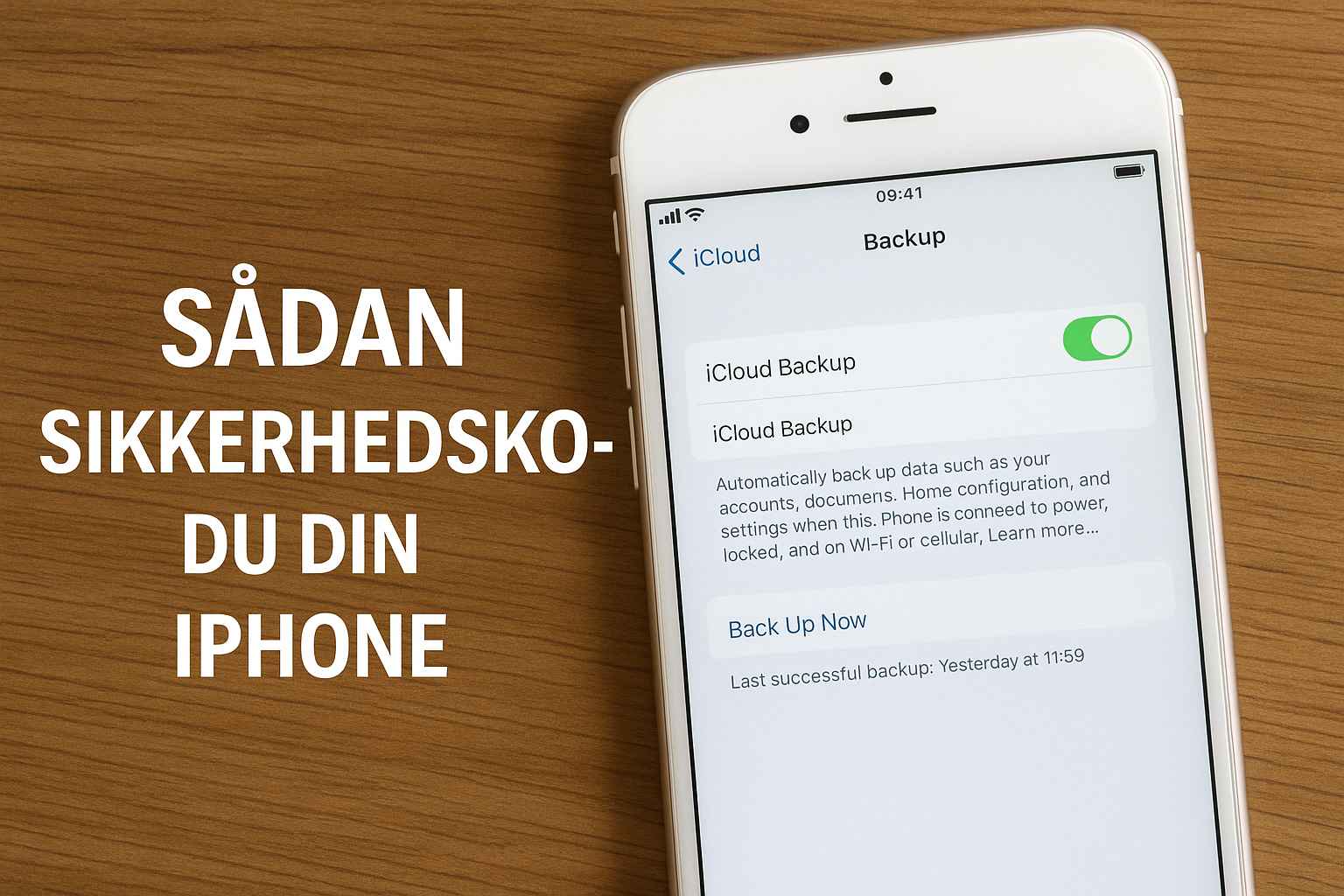
At miste alle dine data på din iPhone kan være en stressende oplevelse. Billeder, beskeder, kontakter og vigtige filer kan forsvinde på et øjeblik, hvis telefonen går i stykker eller bliver væk.
Introduktion
Heldigvis kan du beskytte dig selv ved at tage regelmæssige sikkerhedskopier. Her får du en komplet guide fra Nordic Repair til, hvordan du sikrer alle dine data – før uheldet er ude.
Hvorfor er sikkerhedskopiering så vigtigt?
Enhver kan komme ud for pludselige problemer med sin iPhone – vandskade, knust skærm eller en telefon, der slet ikke vil tænde. Hos Nordic Repair møder vi hver dag kunder, der har fået deres iPhone beskadiget. I mange tilfælde kan vi redde data under reparationen, men det er ikke altid muligt, især hvis:
- Bundkortet er beskadiget
- Telefonen har alvorlig vandskade
- Enheden er helt død
Med en sikkerhedskopi er du aldrig i risiko for permanent datatab. Uanset om din iPhone skal repareres eller udskiftes, kan du gendanne alt – billeder, apps og indstillinger – på få minutter.
Tips
Metode 1: Automatisk sikkerhedskopi med iCloud
iCloud er den nemmeste løsning, fordi sikkerhedskopieringen sker helt automatisk
- Gå til Indstillinger
- Tryk på dit Apple ID øverst
- Vælg iCloud
- Tryk på iCloud-sikkerhedskopi
- Slå iCloud-sikkerhedskopi til
Telefonen tager nu automatisk backup, når den er forbundet til WiFi og oplader.
iCloud-sikkerhedskopi indeholder
- Appdata
- Apple Watch-sikkerhedskopier
- Enhedsindstillinger
- Hjemmeskærmslayout
- Beskeder (SMS, MMS, iMessage)
- Fotos og videoer (hvis iCloud Fotos er slået fra)
- Købshistorik
- Ringetoner
- Voicemail-adgangskoder
Metode 2: Sikkerhedskopi på computer (Finder eller iTunes)
På Mac (macOS Catalina eller nyere):
- Tilslut iPhone via USB
- Åbn Finder
- Vælg din iPhone i venstre side
- Under Sikkerhedskopier, vælg Sikkerhedskopiér alle data på denne Mac
- Vælg Krypter lokal sikkerhedskopi for ekstra sikkerhed
- Klik Sikkerhedskopiér nu
På Windows-PC eller ældre macOS:
- Åbn iTunes
- Tilslut din iPhone
- Klik på iPhone-ikonet
- Vælg Denne computer
- Markér Krypter iPhone-sikkerhedskopi
- Klik Sikkerhedskopiér nu
Hvornår bør du tage backup?
Du bør altid tage backup før:
- En softwareopdatering
- Reparation af iPhone
- Rejser
- Hvis telefonen opfører sig mærkeligt
Som tommelfingerregel bør du have en backup, der højst er en uge gammel.
Hos Nordic Repair anbefaler vi altid backup inden reparation.
Sådan sikrer du dig, at din backup er komplet
For at være optimalt beskyttet bør du tjekke følgende:
Fotos & videoer
Aktivér iCloud Fotos under:
Indstillinger > [Dit Navn] > iCloud > Fotos
Kontakter & kalendere
Synkroniseres automatisk, men dobbelttjek i iCloud-indstillingerne.
Dokumenter og filer
Brug iCloud Drive, Google Drev eller Dropbox til vigtige dokumenter.
App-specifik backup
Apps som WhatsApp eller bank-apps har ofte deres egne backup-systemer.
Sådan gendanner du din iPhone fra backup
Gendan fra iCloud:
- Tænd din nye/nulstillede iPhone
- Følg guiden til Apps og data
- Vælg Gendan fra iCloud-sikkerhedskopi
- Log ind
- Vælg den ønskede backup
Gendan fra computer:
- Tilslut iPhone til computeren
- Åbn Finder eller iTunes
- Vælg Gendan sikkerhedskopi
- Vælg backup
- Indtast adgangskode, hvis den er krypteret
Har du brug for hjælp til din iPhone?
Selvom sikkerhedskopi er den bedste beskyttelse mod datatab, kan problemer stadig opstå.
Hos Nordic Repair tilbyder vi:
- Skærmskift
- Batteriskift
- Behandling af vandskade
- Reparation af bundkort
- Datagendannelse
Du er altid velkommen i en af vores afdelinger, eller du kan kontakte vores supportteam for hjælp.
Ofte stillede spørgsmål om iPhone-sikkerhedskopi
Hvor meget iCloud-plads bruger en backup?
Typisk 1–5 GB. Du får 5 GB gratis og kan opgradere hvis nødvendigt.
Kan jeg tage backup via mobildata?
Automatiske sikkerhedskopier kræver WiFi.
Du kan dog starte en manuel backup med “Sikkerhedskopiér nu” over mobildata.
Hvor ofte laver iPhone automatisk backup?
Hver 24. time når telefonen er:
- Låst
- På WiFi
- Tilsluttet opladning
Hvad gør jeg, hvis min backup fejler?
Tjek:
- WiFi-forbindelse
- Ledig iCloud-plads
- Genstart enheden
Er mine data sikre i iCloud?
Ja, Apple krypterer alle data og beskytter dem med dit Apple I